Hacerlo en GustKit
Suelta un audio
MP3, WAV, M4A, OGG y FLAC son los archivos que esta página espera. Una foto o un video se rechazan. Extrae la pista antes si la voz todavía está dentro de un video.
Elige la fuerza
Deja medio. Elige suave cuando la voz ya está limpia y solo quieres quitar un poco de siseo. Elige fuerte cuando el ruido es obvio y aceptas una voz más opaca.
Ejecútalo y guarda el original
Pulsa Reducir ruido y descarga. La extensión sigue igual: un WAV vuelve como WAV. Escúchalo junto al original antes de borrar nada.
Ajusta el volumen o los huecos después
Si la voz quedó limpia pero demasiado baja, normalízala. Si el problema era el silencio entre frases, eso es una puerta de ruido, no esta página.
Qué está haciendo afftdn
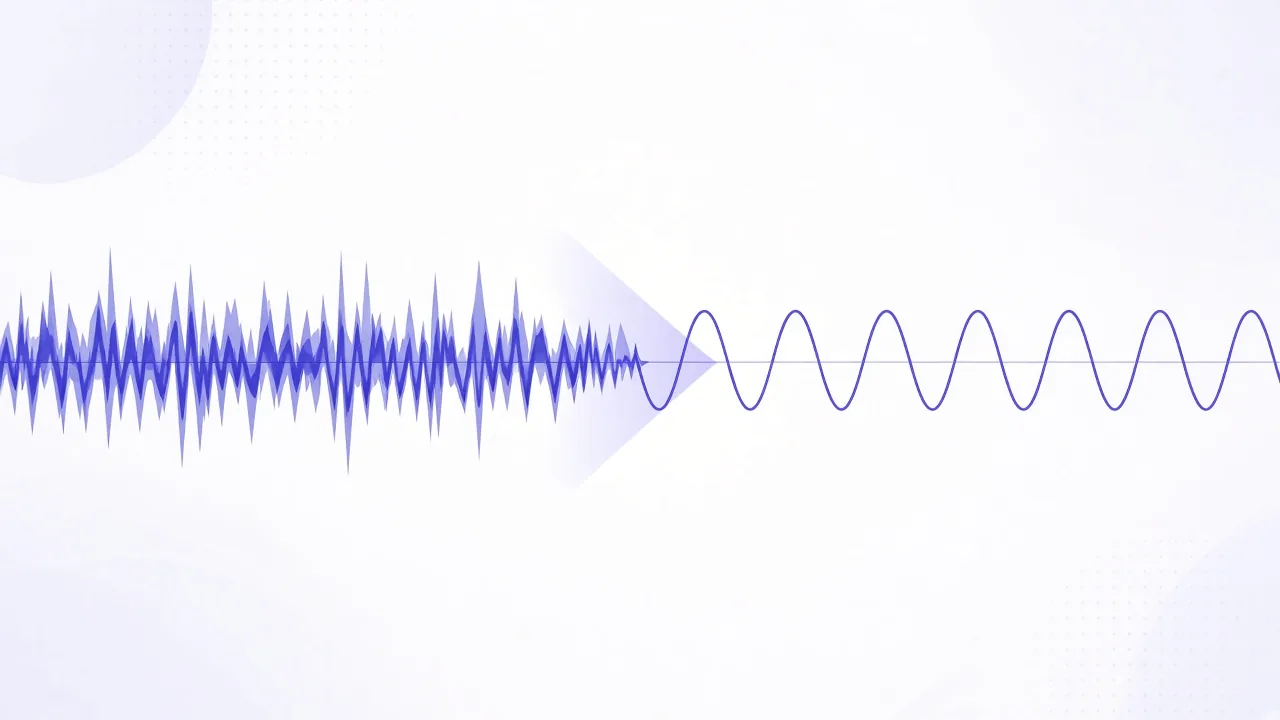
GustKit ejecuta el filtro afftdn de FFmpeg. Busca un piso de ruido constante y baja ese piso. Suave usa una reducción más gentil. Fuerte usa una más alta. La duración del archivo se queda casi igual, y el tipo de archivo sigue igual. No cambia el tiempo y no invierte el audio.
Una voz que ya estaba limpia puede sonar opaca en fuerte, porque más de la señal se trata como ruido. Ese es el intercambio. Medio es el valor por defecto por una razón. Si fuerte apaga las consonantes, vuelve al original y prueba suave.
Siseo no es un hueco quieto
Tres trabajos se mezclan. Esta página baja el ruido en todo el archivo. Puerta de ruido baja las partes quietas, lo que ayuda cuando el sonido de la sala se queda entre las palabras y quieres esos huecos más cerca del silencio. Normalizar audio lleva todo el archivo hacia un volumen objetivo. Puede hacer más fácil de oír un recado bajo, y también puede hacer más fácil de oír el siseo, así que reduce el ruido antes si el siseo es la queja.
Un pasa-altos corta un retumbo grave. El fundido dibuja el inicio y el final. Ninguno de esos reemplaza a afftdn. Haz un trabajo, escucha y abre la página siguiente en la descarga.
Archivos cortos, a propósito
La página es para un audio corto, hasta el límite que se muestra junto al botón. Un podcast largo es el trabajo equivocado para una codificación de un hilo en una pestaña. Recortar audio puede cortar el minuto que importa antes de reducir el ruido. Comprimir audio deja el archivo más liviano cuando la voz ya suena bien. Comprimir antes no quita el siseo.
GustKit no busca un audio desde un enlace. Sueltas un archivo que ya tienes. Deja la pestaña abierta hasta que aparezca la descarga.
Escucha antes de enviarlo
La reducción de ruido puede dejar una cola acuosa o apagada si la fuerza está demasiado alta. Los auriculares lo muestran mejor que el altavoz de la laptop. Si el original está más claro, quédate con el original. La herramienta no lo sobrescribe.
El proceso se queda en esta pestaña. Un recado privado encaja con eso. Cierras la pestaña y el archivo de trabajo desaparece. El que está en tu carpeta no se borra.
Preguntas frecuentes
El siseo bajó y el archivo sigue en WAV. ¿Funcionó?
Sí. La extensión se queda. La duración se queda casi igual. Fuerte baja el ruido más que suave. Compara los dos con el original.
¿Por qué una voz limpia suena más opaca en fuerte?
Fuerte trata más de la señal como ruido, incluidos trozos de la voz. Usa suave o medio cuando la voz tiene que seguir brillante.
¿Puedo reducir el ruido y normalizar en un paso?
No. Reduce el ruido primero y después abre Normalizar audio en la descarga. Hacerlo al revés puede subir el siseo antes de quitarlo.
Herramientas de este trabajo
- Reducir ruido Deja medio, o elige suave o fuerte, y descarga el mismo tipo de archivo. Fuerte baja más siseo que suave. El trabajo corre en esta pestaña.
- Normalizar audio Suelta un audio, elige el volumen objetivo y descarga un archivo más cerca de ese nivel. El audio se queda en esta pestaña.
- Puerta de ruido Elige suave, media o fuerte y descarga el mismo tipo de archivo. El ruido bajo baja. Una nota que ya está alta se queda. El trabajo corre en esta pestaña.
- Comprimir audio Suelta un audio, elige un bitrate y descarga un archivo más pequeño. WAV pasa a MP3. El audio se queda en este navegador.
- Recortar audio Reproduce el archivo, marca el inicio y el fin, y descarga solo esa parte. Ideal para tonos de llamada, fragmentos de grabaciones o lo importante de un audio.
Más guías
Audio
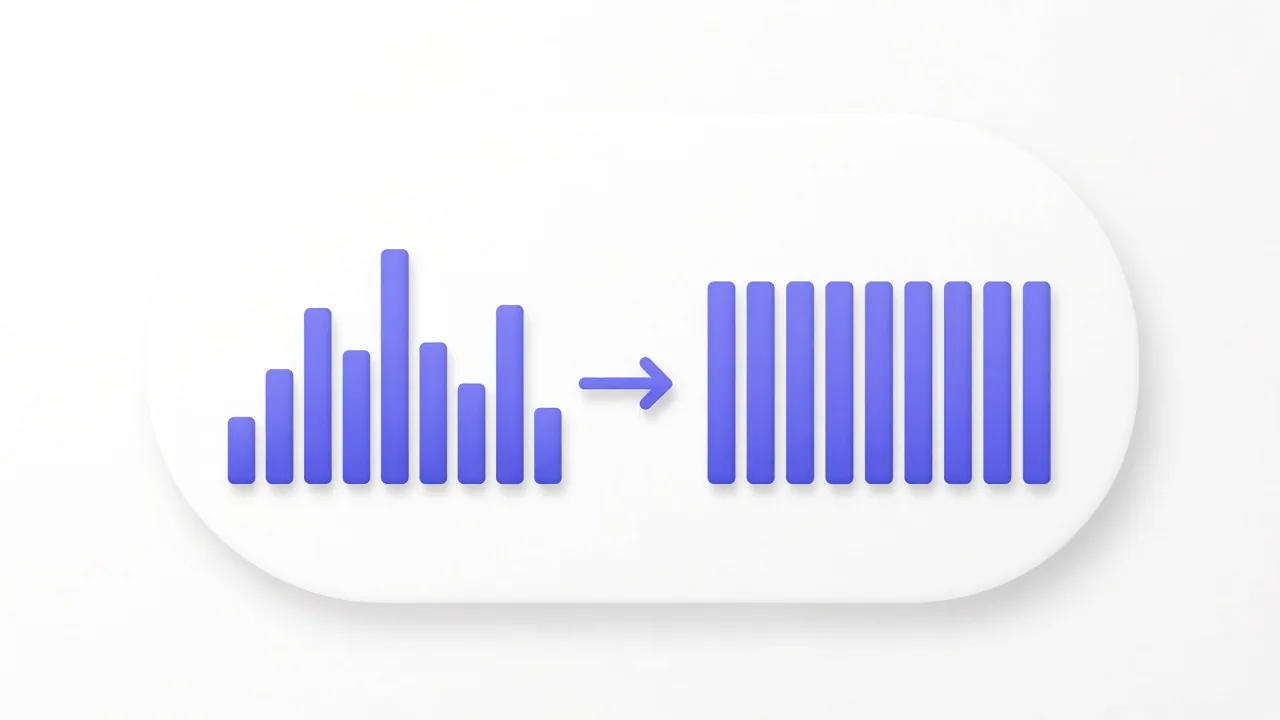
Cómo normalizar el volumen del audio en tu dispositivo
Dos recados grabados en días distintos casi nunca quedan al mismo volumen. Normalizar audio mide el archivo y lo lleva hacia un objetivo, en esta pestaña. Un control de porcentaje no hace eso. El porcentaje trata un susurro y un grito como la misma multiplicación.
Leer la guía
Abrir la herramienta: Normalizar audio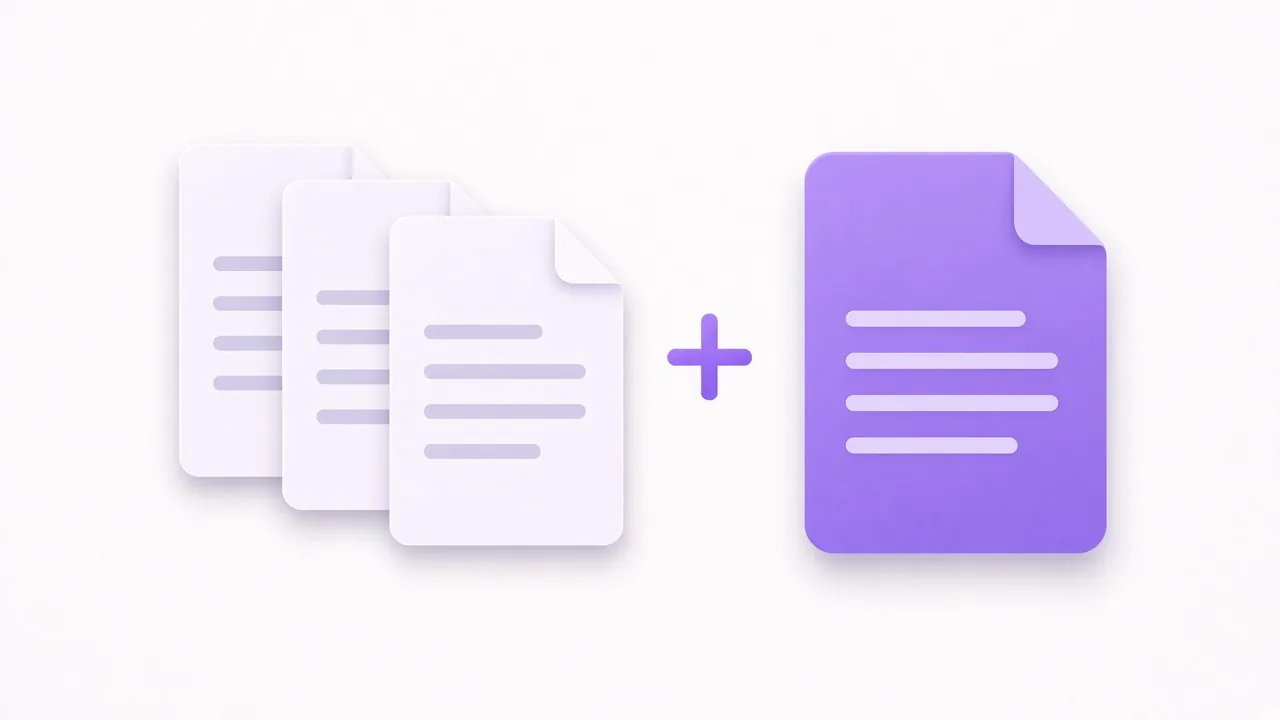
Organizar PDF
Cómo unir PDF sin subir los archivos
Un contrato, un recibo y una página escaneada casi siempre tienen que viajar en un solo adjunto. Unir PDF apila esos archivos en el orden que tú fijas. Las páginas se copian en esta pestaña. No se envían a un servidor.
Leer la guía
Abrir la herramienta: Unir PDF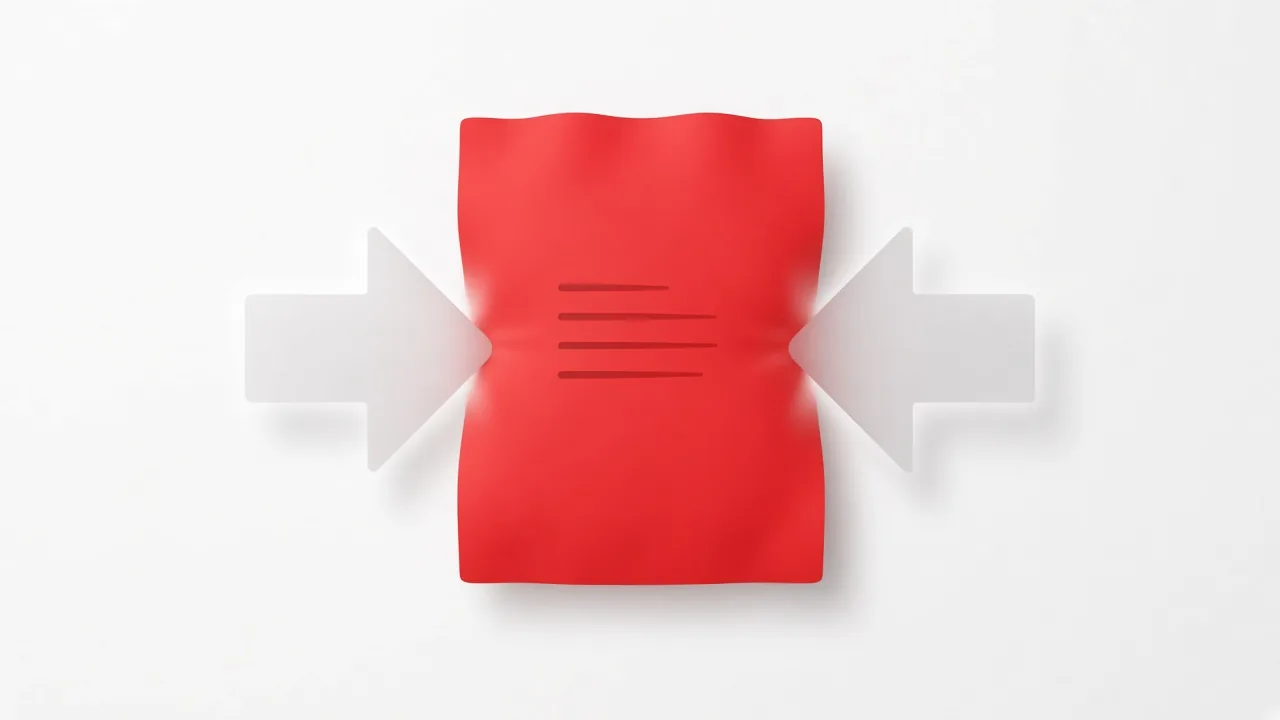
Comprimir y convertir
Cómo comprimir un PDF sin subir el archivo
Un portal que rechaza un adjunto grande no pregunta por qué el PDF pesa. Comprimir PDF intenta dejarlo más liviano en tu dispositivo. Lo útil es saber qué modo corresponde al archivo que tienes, porque los dos modos hacen cosas distintas.
Leer la guía
Abrir la herramienta: Comprimir PDF